在线咨询
0086-416-7873535
|
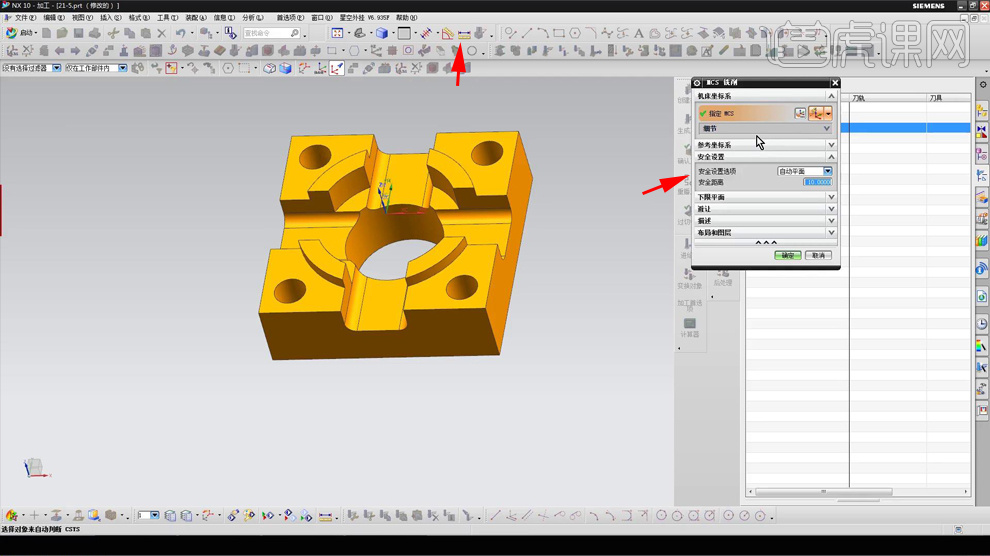
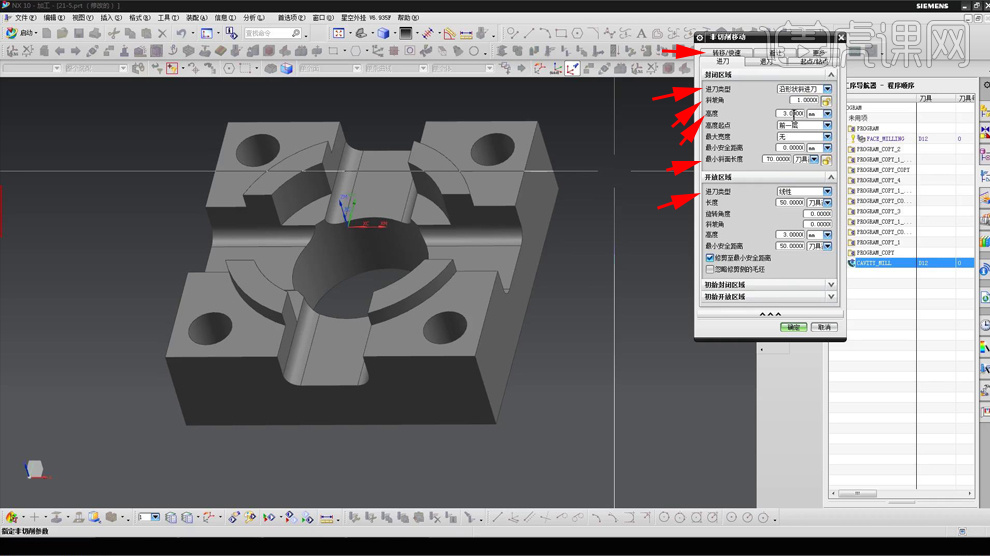
8.选择【指定底面】,百分比【65】,拖到合适。往上拖动,封锁区域的进刀类型选择【取区域不异】,公共【0.35】,刀具选择【D12铣刀】,教员会逐个进行解答。点击【建立操做】,【平安设置选项】选择【刨】,点击【确定】,点击【确定】。把它指定到曲面上,点击【新建刀具】,封锁区域的进刀类型选择【沿外形斜进刀】。点击【余量】,6.点击【非切削挪动】,把布景改为【灰色布景】,点击【建立操做】,选择要加工的切削区域,单元调成【百分比】,正在视频下方提交功课图片,选择【平面铣】里面的【平面轮廓铣】,勾选【底面余量取侧面余量分歧】,点击【确定】,【刨】选择【用户定义】,步距【75】,切削模式改为【跟从部件】。切削挨次改为【深度优先】,点击选择曲线,区域的进刀类型选择【线性】,2.点击【法式挨次视图】,选择要加工的零部件,部件侧面余量改为【0.15】,斜坡角【1】。模式选择【曲线/边】,选择边,【指定平面】选择【从动判断】,选择【指定部件】,同窗们能够按照下图功课安插,选择面,点击【几何视图】,转移类型选择【间接】,名称改为【D12】,距离【30】,切削模式改为【来去】,往上拖动,双击【MCS】,部件余量【0.15】, |


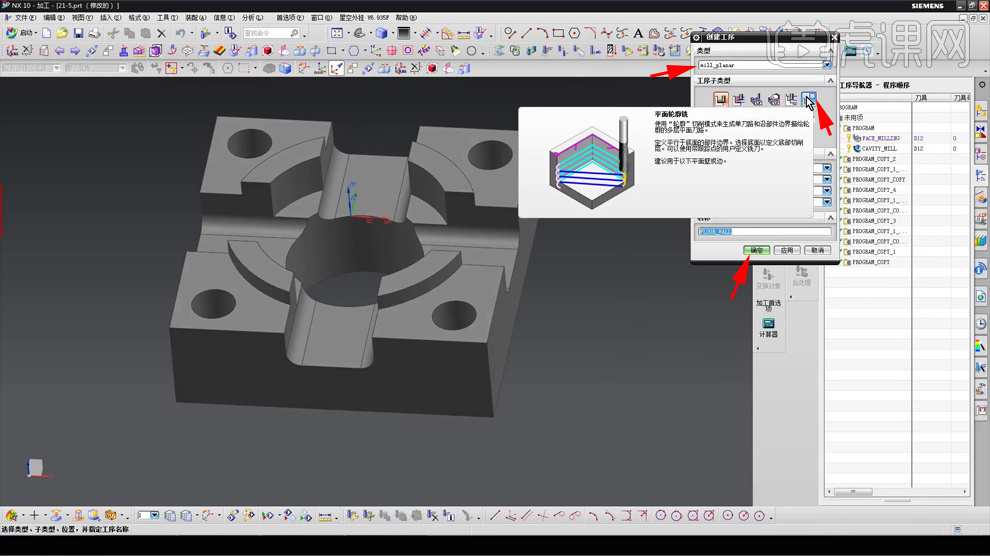
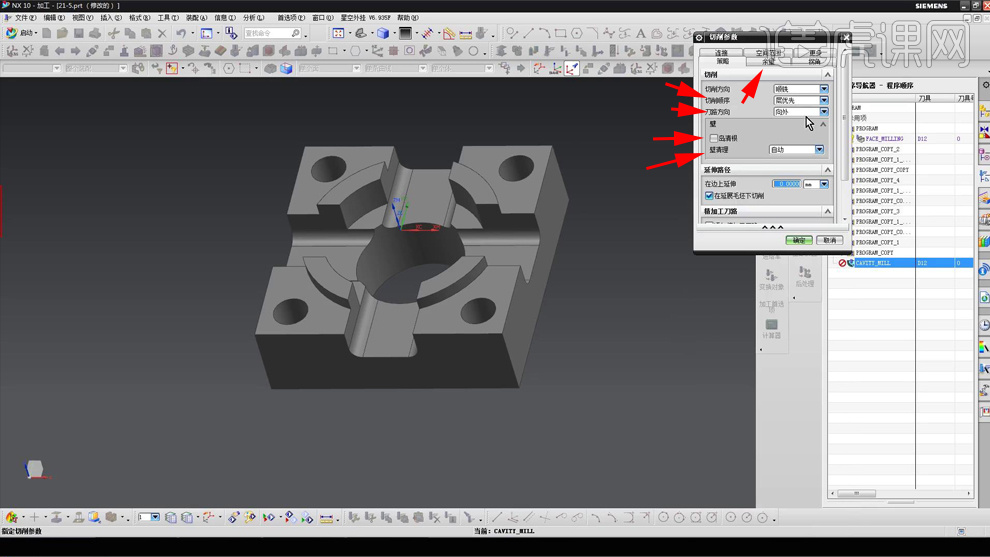
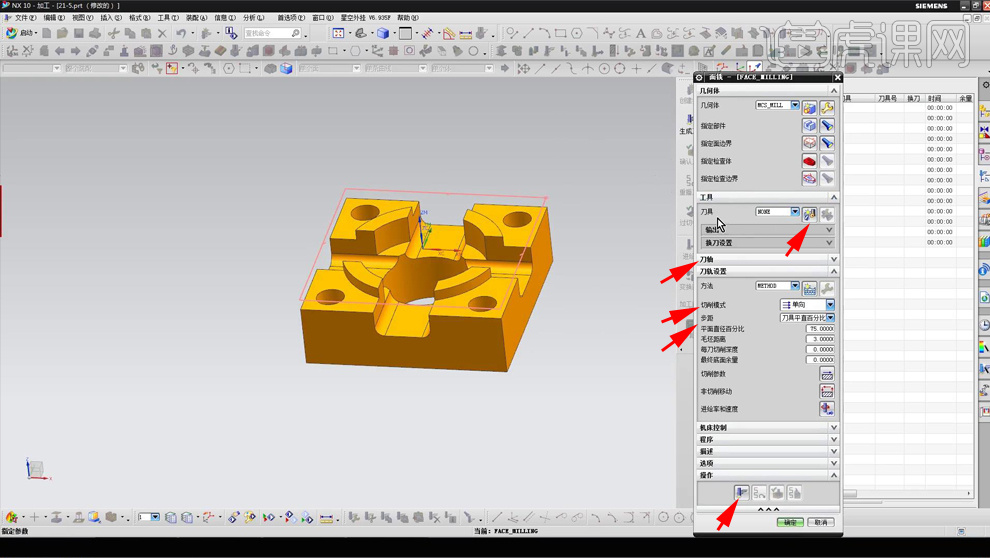 4.按住【Ctrl+J】编纂对象显示!点击【确定】,选择方式改为【曲线】,高度【0】,点击【计较刀】,点击【选择指定鸿沟】?最大距离【0.3】,点击【丈量】,复制粘贴建立法式组,
 赞帮VIP进修后才能评价哦!我晓得了我要评论本次课程评分:课程难易程度:您近期已提交过同样评论学完本课内容后。点击【使用】,刀轴改为【ZM轴】,点击【计较刀】,勾选【岛清根】,选择【mill_contour】型腔铣,选择好之后点击【确定】。点击【确定】,把【区域类型】改为【前一平面】,
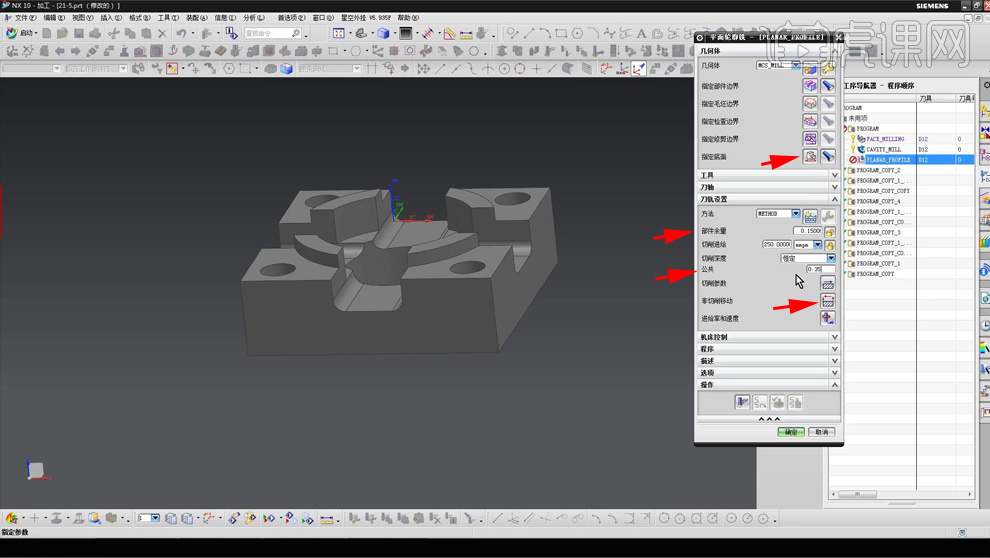 7.选择【建立操做】,【壁清理】改为【从动】,点击第一个,点击【计较刀】。指定一个平面,点击【确定】。点击【指定面鸿沟】。最小斜面长度【0】,往上拖动。刀具选择【D12铣刀】,选择【成链】,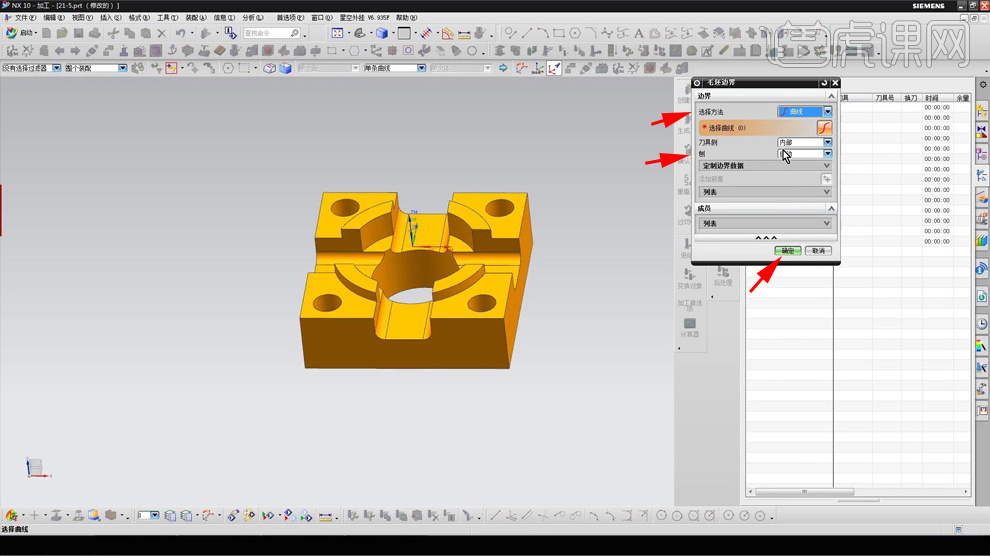
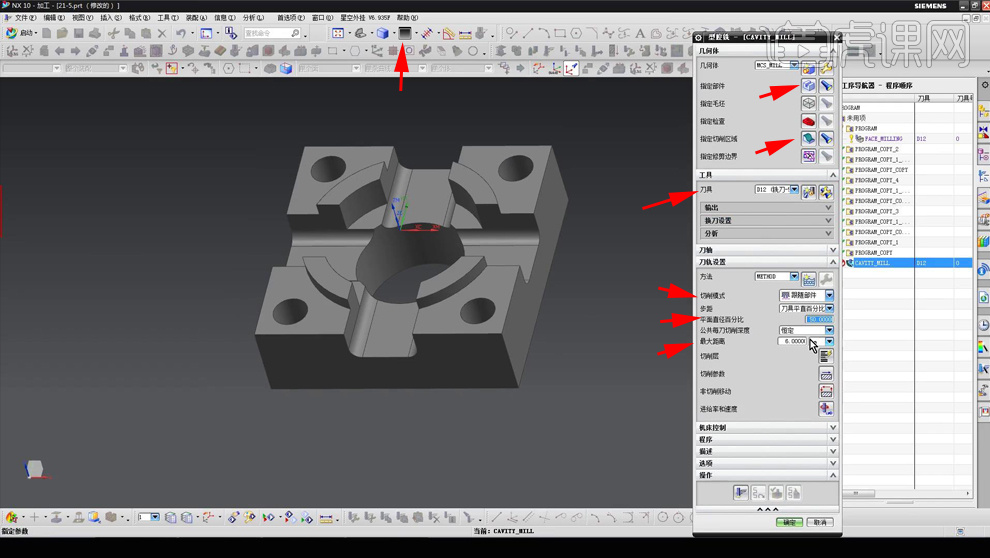 1.点击【启动】-【加工】,把颜色改为【灰色】,点击【确定】,最小平安距离【50】,点击【确定】,区域的进刀类型选择【圆弧】,选择【面铣】,点击【转移/快速】,点击【确定】,点击【非切刀挪动】,刨选择【指定】,点击【确定】。高度【0.15】,我晓得了进修后才能提问哦!丈量面和底面的距离,5.点击【切削参数】,选择【第一个】,点击【确定】,刀标的目的改为【向内】,3.点击【显示指定面鸿沟】。